2-1-4.図書室-外部利用者アプリを設定する
基本パッケージの以下の手順同様に、アプリを設定してください。
なお、外部利用者アプリでは、基本のパッケージとは異なりアプリの画面上部に以下の表示がされています。

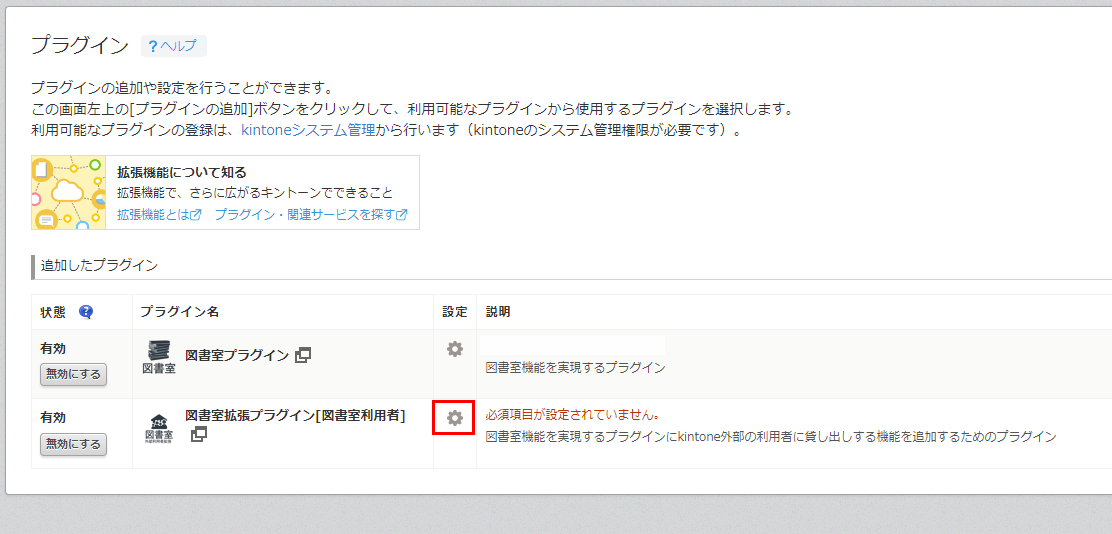
4~8の設定が完了したら、「プラグイン「図書室拡張プラグイン[図書室利用者]」の設定が必要です。」をクリックします。
「図書室拡張プラグイン[図書室利用者]」の歯車アイコンをクリックします。
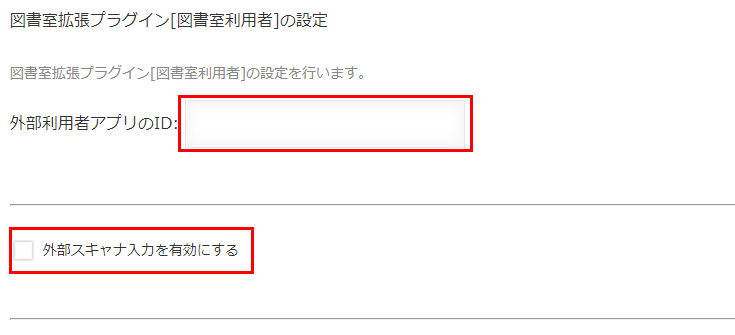
| 外部利用者アプリのID | 作成した「外部利用者」のアプリのIDを入力します。 |
| 外部スキャナ入力を有効にする | PCカメラではなく、バーコードリーダーなどの外部スキャナを利用する場合はチェックを入れます。外部利用者のIDを手入力する場合もチェックを入れます。 |
💡
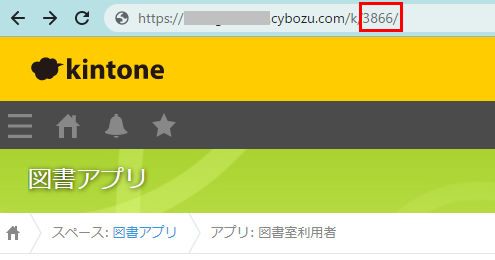
アプリのIDとは、アプリのトップのURL「http://xxxxxx.cybouzu.com/k/****/」の****の数値です。
保存後、アプリを更新します。
✅
[専用アプリ化(メニュー類非表示)する]にチェックを入れた場合、図書室アプリのkintoneのメニュー類を非表示にすることができます。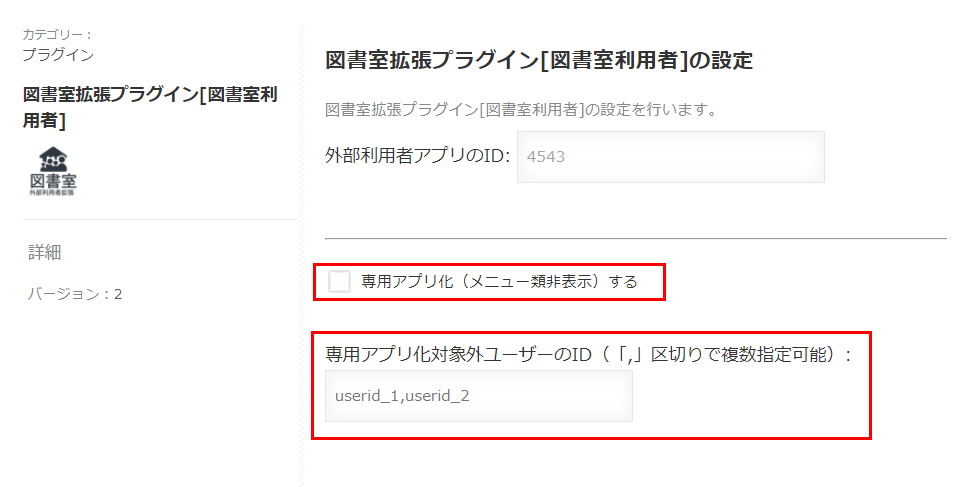
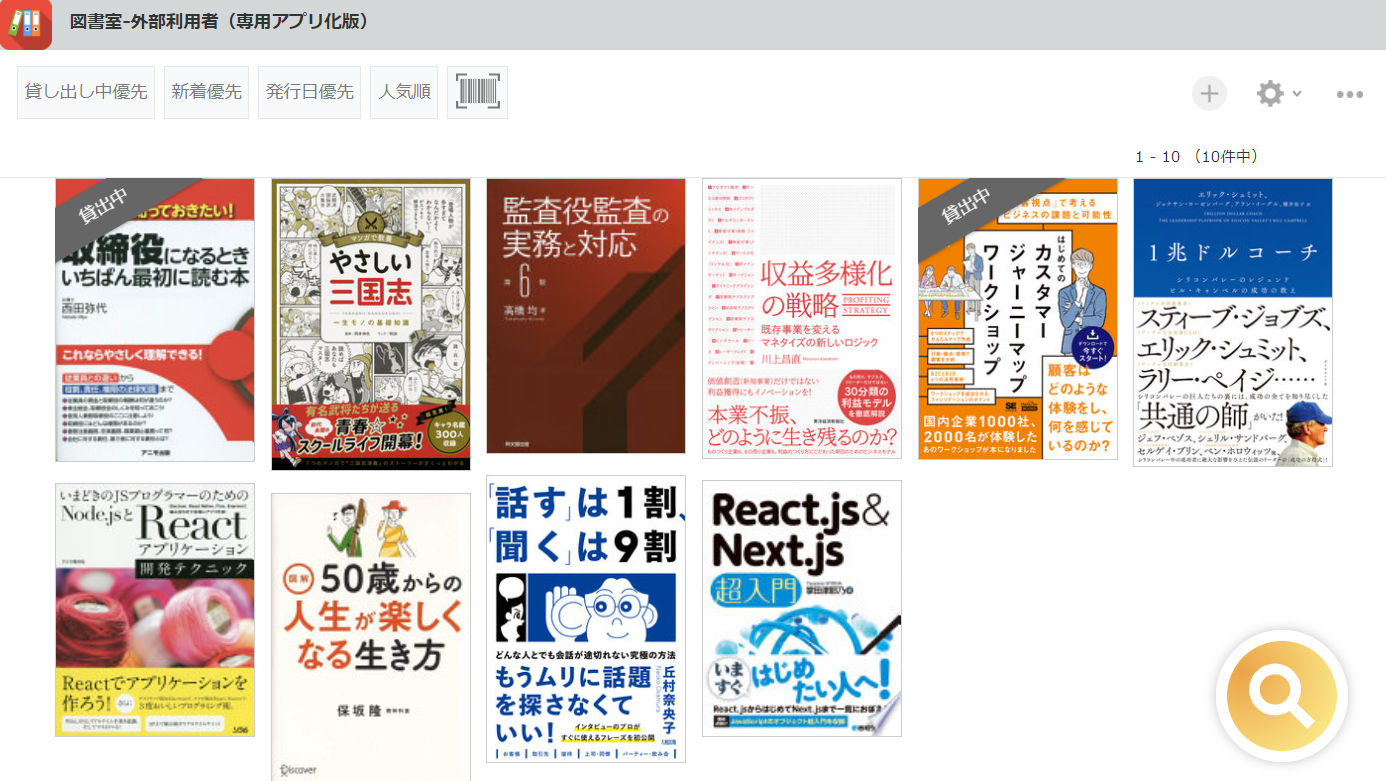
ユーザー単位で通常の表示にしたい場合は、[専用アプリ化対象外ユーザーのID(「,」区切りで複数指定可能)]にkintoneユーザーのログイン名を入力します。
非表示にした場合は、このように図書アプリの機能のみが利用できる画面となります。
[利用者名取得方法を変更する]のオプションで、外部利用者アプリに既存のアプリを利用することも可能です。手順は、「従業員や生徒を管理している既存アプリと連携したい」をご参照ください。
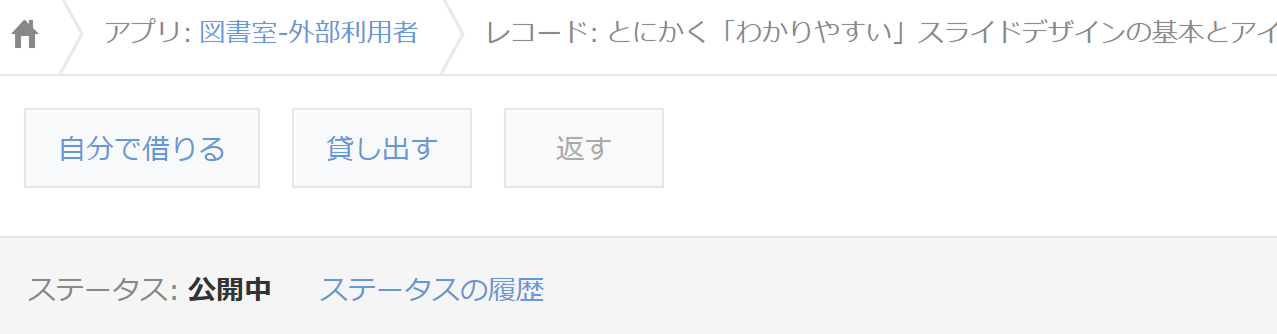
[本人貸出を有効化する]のオプションにチェックを入れると、kintoneアカウントを持つ利用者と、外部利用者両方への貸出を管理できるようになります。
この場合、貸し出す際に「自分で借りる」「貸し出す」の2つのボタンが設置され、kintoneライセンスを持っているユーザーの貸出では「自分で借りる」ボタンを、外部利用者向けへの貸出では「貸し出す」を使用します。
次の手順:2-1-5.図書室利用者アプリを設定する