KDL BLOG
Codex入門:最初につまずかないために押さえておきたいポイント
2025年12月、OpenAIから「GPT-5.2-Codex」が発表されました。その後、2026年1月に入ってAPIの提供もはじまり、GitHub CopilotやCursorといった一部AI開発ツールでもCodex系モデルを選択できる環境が出てきています。
今回のモデルをきっかけに、CLI・IDE・Cloudといった複数の利用形態を横断して使える流れが明確になり、エディタ内でのAI提案やコードレビュー、ローカルとクラウドを行き来する作業などが、実用的な選択肢として見え始めました。
一方で、機能が強化されるほど、実務で使う際にはモードや権限、作業範囲を事前にどう設定するかがこれまで以上に重要になります。
本記事では、以前開催した社内勉強会「Codexの始め方」の内容をベースに、使い始める際に押さえておきたいポイントをお伝えします。 なお、Codex のインストールやセットアップ手順については、環境や利用形態(IDE / CLI / Cloud)によって異なるため、本記事では扱いません。 公式ドキュメントを参照してセットアップしてください。
最初につまずかないための使い方と設定
Codexを組織で触り始める際に一番大事なのは、「どういう前提で使い始めるか」の認識を揃えることです。 ここを間違えると、「想定以上に勝手に動く」「怖くて使えない」という体験になりがちです。
社内勉強会では、まず安全な進め方を明確にしました。
IDE / CLI / Cloud の考え方
【IDE】
VSCode系エディタ内でCodexを使用して、チャット、編集、変更内容のプレビューをシームレスに行えます。 エディタ内での対話・編集・差分確認を中心に、実装とレビューを行き来しながら作業を進めるのに向いています。
【CLI】
ターミナルから Codex を起動し、ローカル環境を拠点にコードの読み取り・変更・コマンド実行を行います。 1つの作業環境をベースに、横断的な判断や実行を含むタスクを継続的に進めたい場合に向いています。
【Cloud】
クラウド上の専用環境で Codex を実行し、タスク単位で環境を分けながら作業を進めます。 並列タスクや大規模変更を切り出しやすく、コードレビューを前提とした運用と相性が良いのが特徴です。
勉強会では、最初は IDE か CLI のどちらか一つに絞ることをおすすめしました。
| 利用形態 | 入門段階での用途・位置づけ |
|---|---|
| IDE | まず触ってみる選択肢として最も分かりやすい。 Codexの挙動を把握しやすい。 |
| CLI | Codexを作業エージェントとして扱う感覚を掴みやすい。 実行内容や変更範囲を手元で確認しやすい。 |
| Cloud | 影響範囲が広いため最初から使う必要はない。 挙動や判断の癖を理解してから使う方が安心。 |
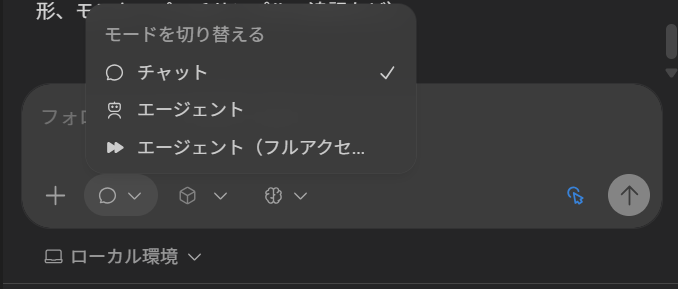
モードは「エージェント」で、ただし権限は絞る
Codexには チャット/ エージェント / フルアクセス といったモードがありますが、入門時に選ぶのは エージェントで問題ありません。
エージェントモードでは、作業ディレクトリ内のファイルを読み取り・編集し、必要に応じてコマンドを実行できます。
一方、作業ディレクトリ外へのアクセスやネットワークを伴う処理については、デフォルトでユーザーの承認が求められる挙動になっています。
入門段階では、作業ディレクトリ内の操作は許可しつつ、ディレクトリ外へのアクセスやネットワーク処理のみ承認を求める設定のまま使うのが無難です。
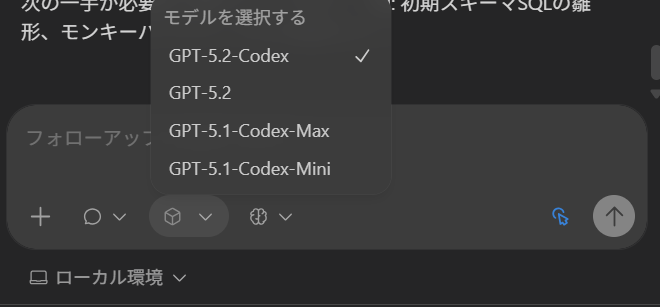
また、モデルの選択は基本的にデフォルトで選択されている モデルのままで問題ありません。 トークン消費量を抑えたい場合や、軽めの作業を繰り返す場合には、軽量モデル(Mini)を選ぶのも選択肢です。
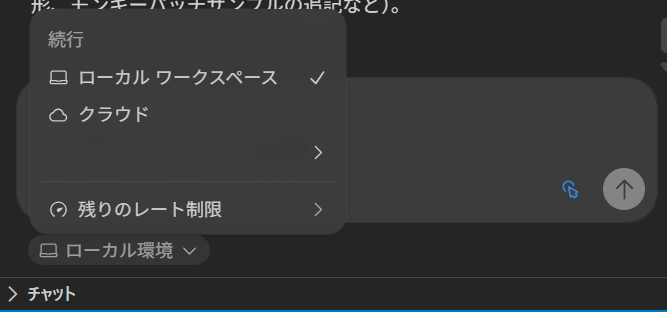
ローカル実行/ クラウド実行 は「まず ローカル実行」
Codexは入門段階ではローカル実行から始めるのがおすすめです。
- Codexの挙動を手元で確認できるため「どう任せるとどう動くか」を体感しやすい
- 実行されるコマンドや変更内容を把握しやすい
という理由から、挙動を理解するフェーズではローカルで実行しましょう。
(つづきは、ブログ「神戸のデータ活用塾!KDL Data Blog」へ)