KDL BLOG
Accessで作られた業務システムを見直すとき、「kintoneに置き換えれば問題が解決するのでは」と考える方は少なくありません。
kintoneはAccessからの移行先として検討されることが多いローコードツールの一つです。業務に合わせてアプリを作成でき、アプリ作成後も変更がしやすく、複数の業務データを関連づけて管理しやすいという特徴があります。
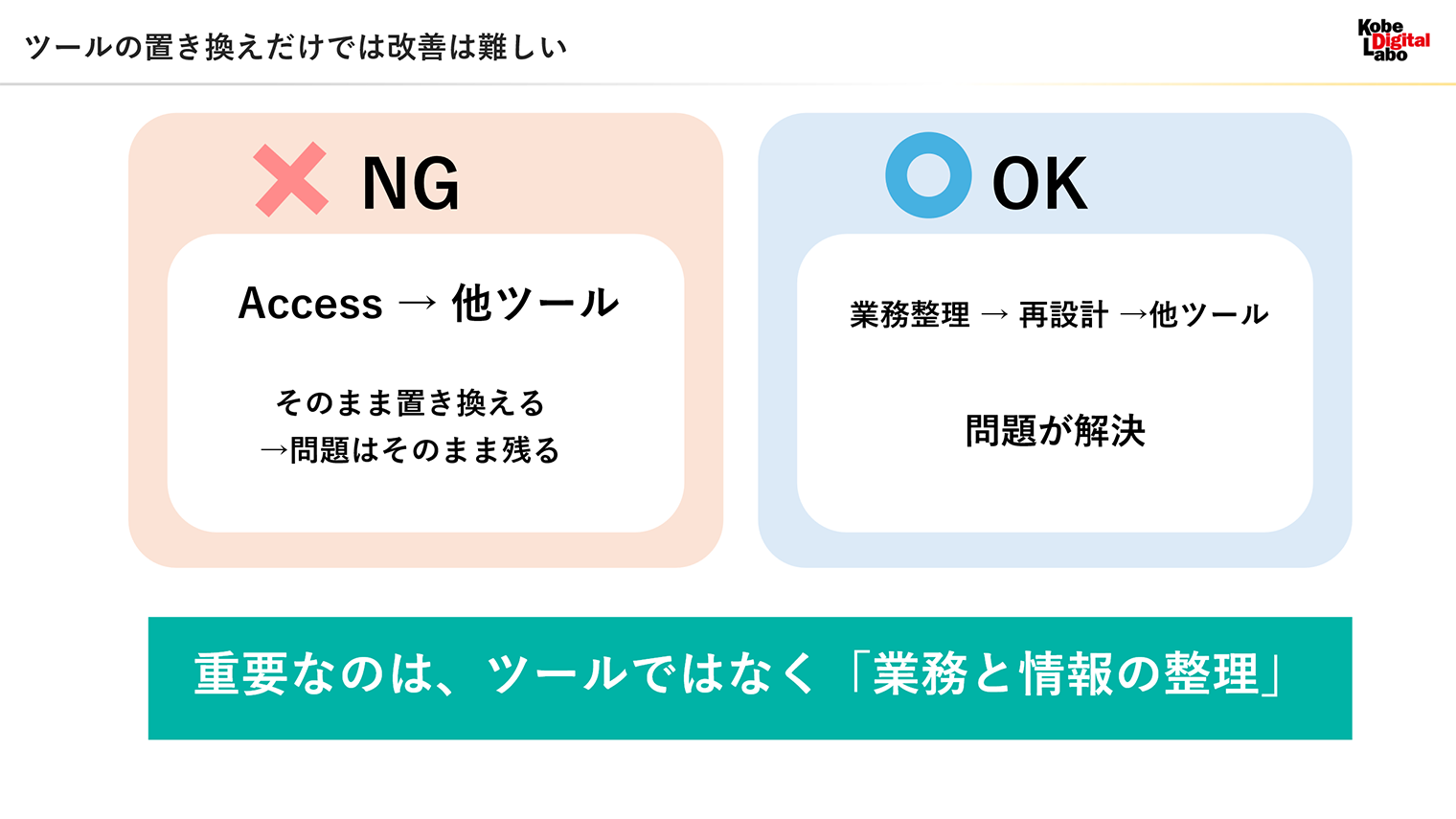
しかし、Accessの仕組みをそのままkintoneへ移すだけでは、属人化や運用負荷といった問題が残ってしまうことがあります。重要なのは、ツールを置き換える前に「業務と情報を整理すること」です。
本記事では、業務システムをAccessからkintoneへ移行する前に確認すべき10項目を紹介します。現状の業務やシステムの課題を整理し、業務改善につながる移行を実現するためのチェックリストとしてご活用ください。
目次
1.Accessをそのまま移行するだけでは改善しにくい理由
2.移行前に確認すべき10項目(チェックリスト)
3.kintone化に向く業務、向かない業務
4.移行検討は「業務整理」から始める
5.こんな場合は相談のタイミング
1.Accessをそのまま移行するだけでは改善しにくい理由
Access業務システムが属人化している場合、問題はAccessというツールだけにあるとは限りません。よくあるのは、次のような状態です。
| 状態 | 起きていること |
|---|---|
| 業務ルールが古い | 昔の業務に合わせた画面や帳票が残っている |
| 必要な情報が分散している | Access、Excel、メール、紙に情報が分かれている |
| 運用で補っている | システムでできない作業を人が手作業で補っている |
| 使われていない機能がある | 以前必要だった機能が残り続けている |
| 影響範囲が分からない | どこを直すと何に影響するか分からない |
この状態のままkintoneへ移行すると、古い業務ルールや不要な項目まで引き継いでしまいます。
結果として、「画面は新しくなったが、結局Excelで補完している」「入力項目が多すぎて使われない」「担当者に聞かないと分からない状態が残った」ということになりかねません。
移行前に必要なのは、Accessを再現することではなく、いまの業務に合う形へ整理し直すことです。
2.移行前に確認すべき10項目
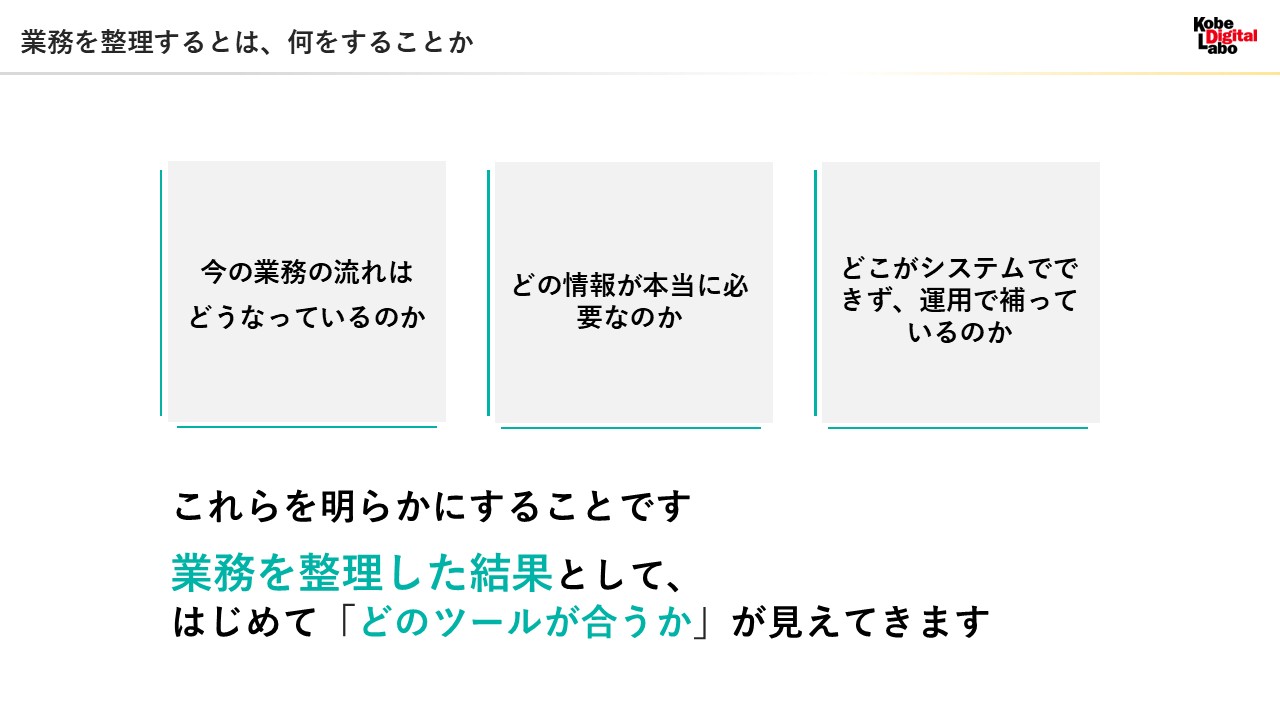
Accessからkintoneへの移行を検討する際は、少なくとも次の10項目を確認しておくと、移行前に見直すべき範囲が分かりやすくなります。
【チェックリスト】
① 現在の業務の流れはどうなっているか
誰が、いつ、何を入力し、誰が確認しているかを確認します。
Accessの画面だけでなく、現場で実際に行われている業務の流れを整理することが重要です。
② 本当に必要な情報は何か
現在の業務で、判断や作業に使っている情報を確認します。
入力されていても使われていない項目や、過去の帳票用に残っている項目は見直しの対象です。
③ 使われている機能と使われていない機能はどれか
現場で実際に使っている画面、帳票、集計、入力項目を確認します。
使われていない機能まで移行すると、kintone(新しいシステム)の設計が複雑になります。
④ Excelで補完している作業は何か
Access以外に、Excelによる一覧作成、帳票修正、再集計などが発生していないか確認します。
Excelで補完している理由を把握し、必要な業務を見極めることが、kintone化の検討における重要なポイントです。
⑤ メールや口頭で確認していることは何か
進捗、見積、対応履歴などを人に聞かないと分からない状態になっていないか確認します。
メールや口頭で確認している情報は、システム上で見える化する候補です。
⑥ 必要な帳票や出力物はどれか
見積書、請求書、一覧表、管理表など、現在も必要な帳票を確認します。
すべてを再現するのではなく、残す帳票、見直す帳票、不要な帳票を分けて整理します。
⑦ 権限や閲覧範囲は整理できているか
誰が閲覧できるのか、誰が編集できるのか、承認や確認が必要な情報は何かを確認します。
顧客情報、見積情報、個人情報、契約情報を扱う場合は特に重要です。
⑧ データの重複や表記ゆれはないか
同じ顧客の重複登録、項目名の表記ゆれ、入力ルールのばらつきがないか確認します。
移行前に整理しておくことで、移行後の検索や集計がしやすくなります。
⑨ 変更したい業務ルールは何か
承認の流れ、入力タイミング、ステータス管理、通知ルールなどを見直します。
「いままでそうしていたから」ではなく、今後も必要な運用かどうかを確認します。
⑩ 移行後は誰が運用を管理するか
移行後に、誰が項目追加やアプリ変更を判断するのかを整理します。
問い合わせや改善要望の扱い方も決めておくと、再び属人化するリスクを抑えられます。
3.kintone化に向く業務、向かない業務
Accessから移行する際の選択肢としては、kintone以外にもExcel、パッケージシステム、自社専用のシステムを一から作るフルスクラッチ開発などが考えられます。
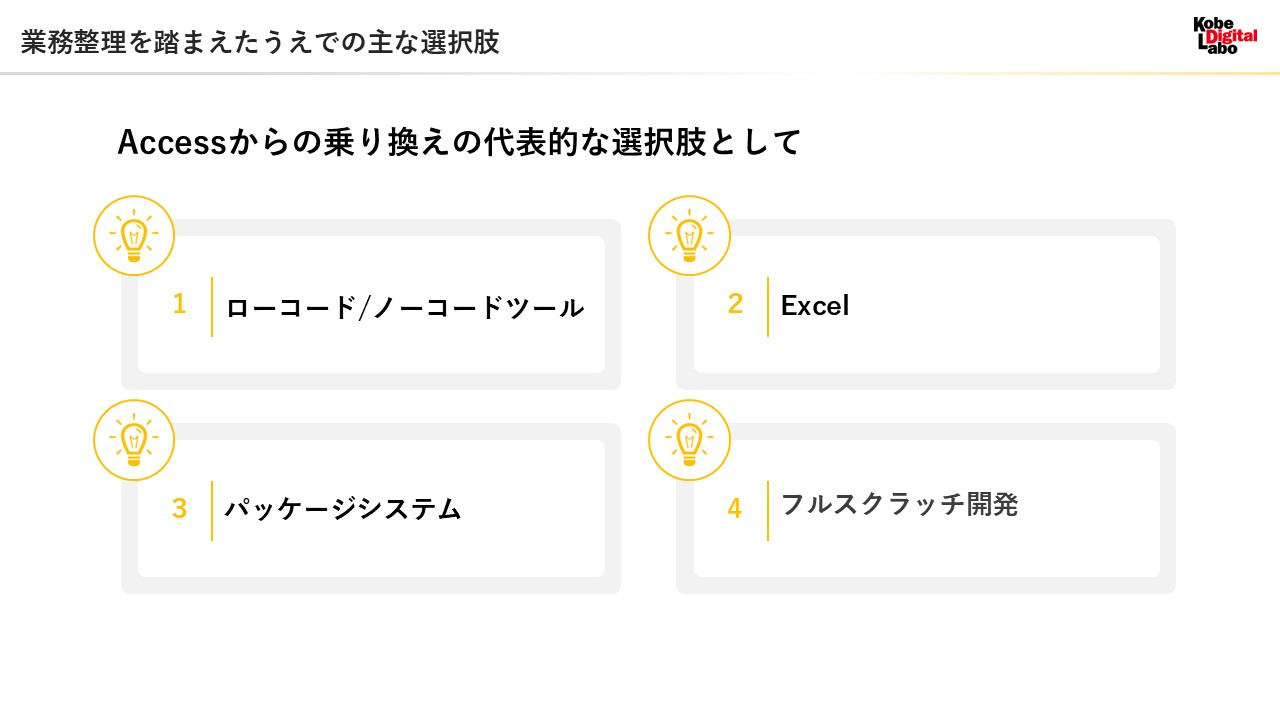
それぞれに向き不向きがあるため、業務整理を踏まえて選ぶことが重要です。
| 選択肢 | 向いているケース | 注意点 |
|---|---|---|
| Excel | 小規模で一時的な管理、個人作業が中心 | 複数人管理や履歴管理には弱い |
| パッケージシステム | 業務が標準化されていて、既製機能に合う | 独自業務に合わせにくい場合がある |
| フルスクラッチ開発 | 独自要件が多く、高度な機能が必要 | 費用と期間が大きくなりやすい |
| kintone | 業務に合わせて段階的に改善したい | 設計方針を決めずに作ると複雑化しやすい |
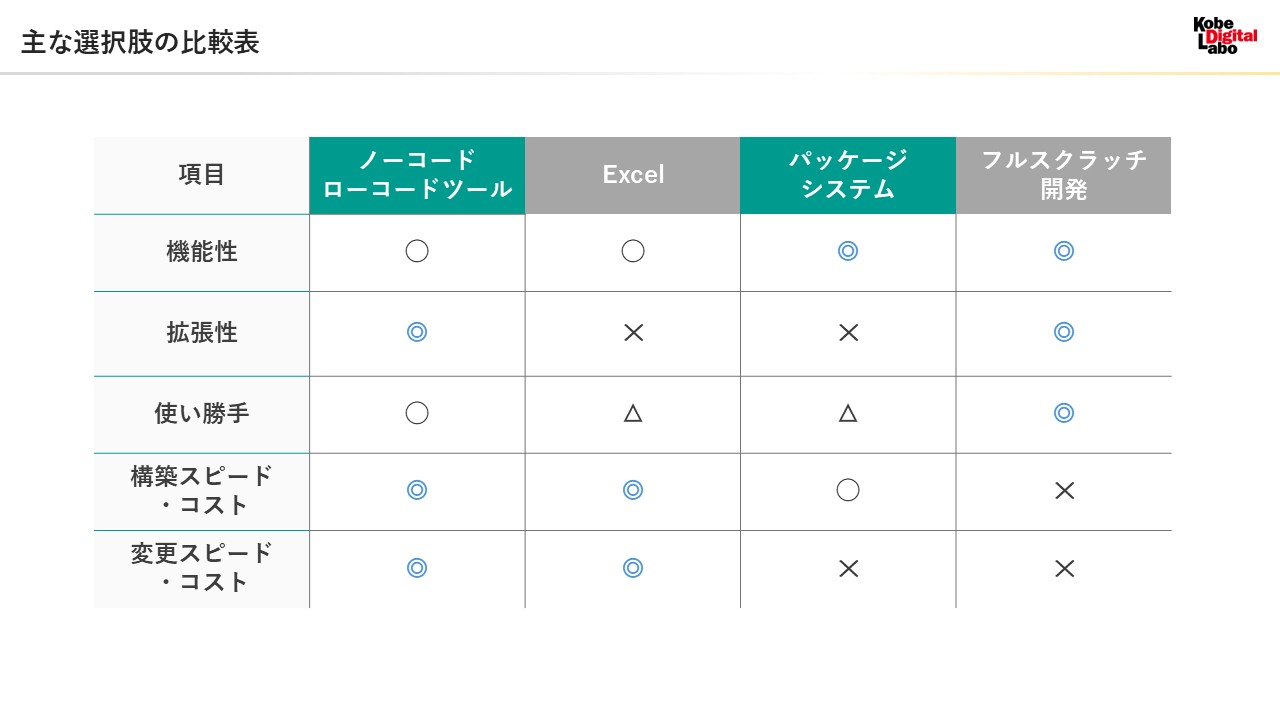
kintoneは、業務に合わせてアプリを作成し、あとから変更しやすい点が特徴です。顧客情報、案件情報、見積情報、商談履歴などを関連づけて管理したい場合にも向いています。
一方で、複雑な処理や、大量データの高速処理、特殊な画面要件が中心の場合は、別の選択肢が合うこともあります。
4.移行検討は「業務整理」から始める
Accessからkintoneへの移行で大切なのは、いきなりアプリを作り始めないことです。
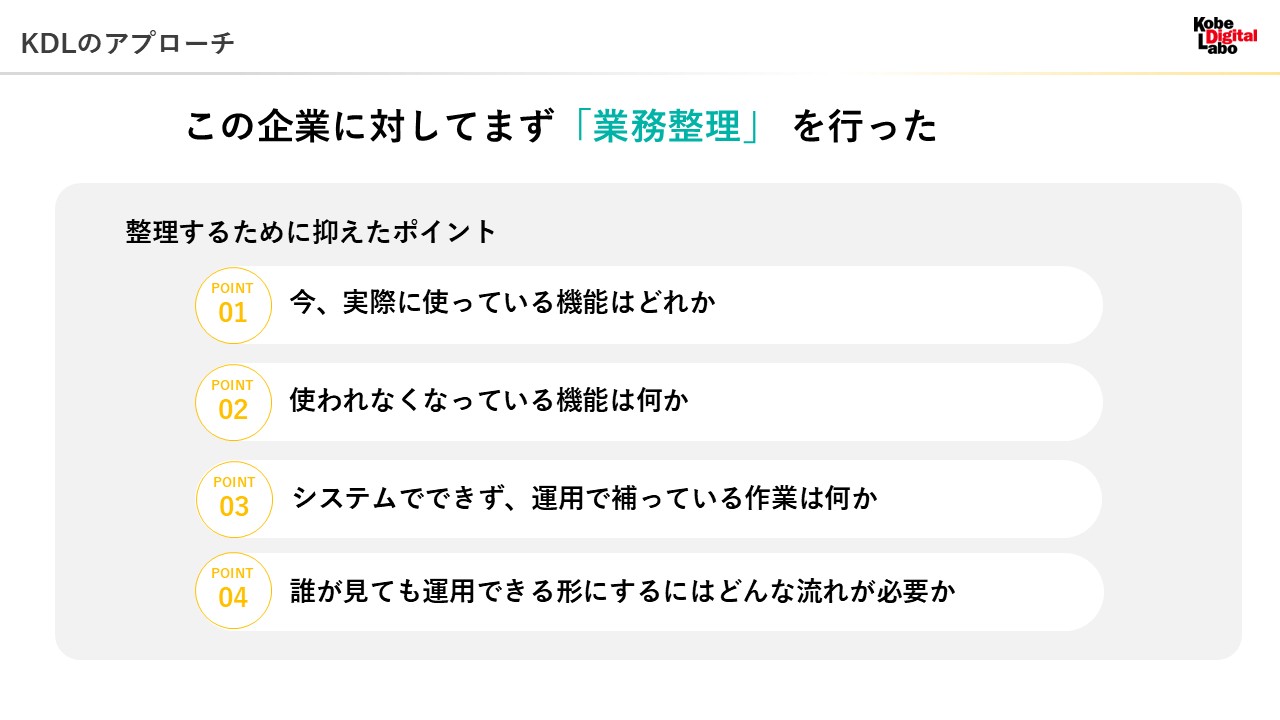
まず、現場の業務を整理し、必要な情報と不要な情報を分け、システムで対応すべきことと運用で残すことを見極めます。
整理の観点は次の3つです。
| 整理すること | 確認する内容 |
|---|---|
| 業務の流れ | 誰が、いつ、何を行うか |
| 情報の流れ | どの情報が、どこから入り、どこで使われるか |
| 判断の流れ | どの状態になったら、誰が判断するか |
この整理ができると、kintoneでどのアプリを作るべきか、どの情報を紐づけるべきか、どの帳票や通知が必要であるかが見えやすくなります。
5.こんな場合は相談のタイミング
チェックリストを確認した結果、整理できていない項目や判断に迷う項目が多い場合は、Accessをそのまま使い続けるか、kintoneへ移行するかを社内だけで判断するのは難しくなります。
特に、次のようなお悩みがありましたら、移行することがまだ決まっていなくても、ぜひご相談ください。
お悩み
相談で整理できること
どの機能を移行すべきか分からない
残す機能、見直す機能、廃止する機能の切り分け
AccessとExcelの両方で管理している
kintoneに集約すべき情報と、連携・帳票で考える情報の整理
権限や承認の流れが曖昧
kintoneでの閲覧権限、編集権限、ステータス管理の考え方
帳票出力が多い
標準機能でできること、プラグインや外部連携を検討すべきこと
移行後の運用担当が決まっていない
アプリ変更や改善要望をどう管理するか
お問い合わせの時点で、要件が固まっている必要はありません。
むしろ、「Accessの中身が分からない」「業務フローを整理できていない」「どこから手を付ければよいか分からない」といった段階こそ、第三者と一緒に棚卸しすることが効果的です。
相談では、kintoneに移行すべきかだけでなく、移行する前に何を整理すべきか、どの範囲から始めるとよいかまで確認できます。
まとめ
Accessからkintoneへの移行は、単なるツール変更ではありません。
Accessの中にある情報、現場で補っている作業、いまの業務に合わなくなっているルールを整理し、必要なものだけを再設計することが重要です。
「作った人しか触れないAccessをどう見直せばよいか分からない」「kintoneに移行できるか判断したい」という場合は、まず現状整理から始めるのがおすすめです。
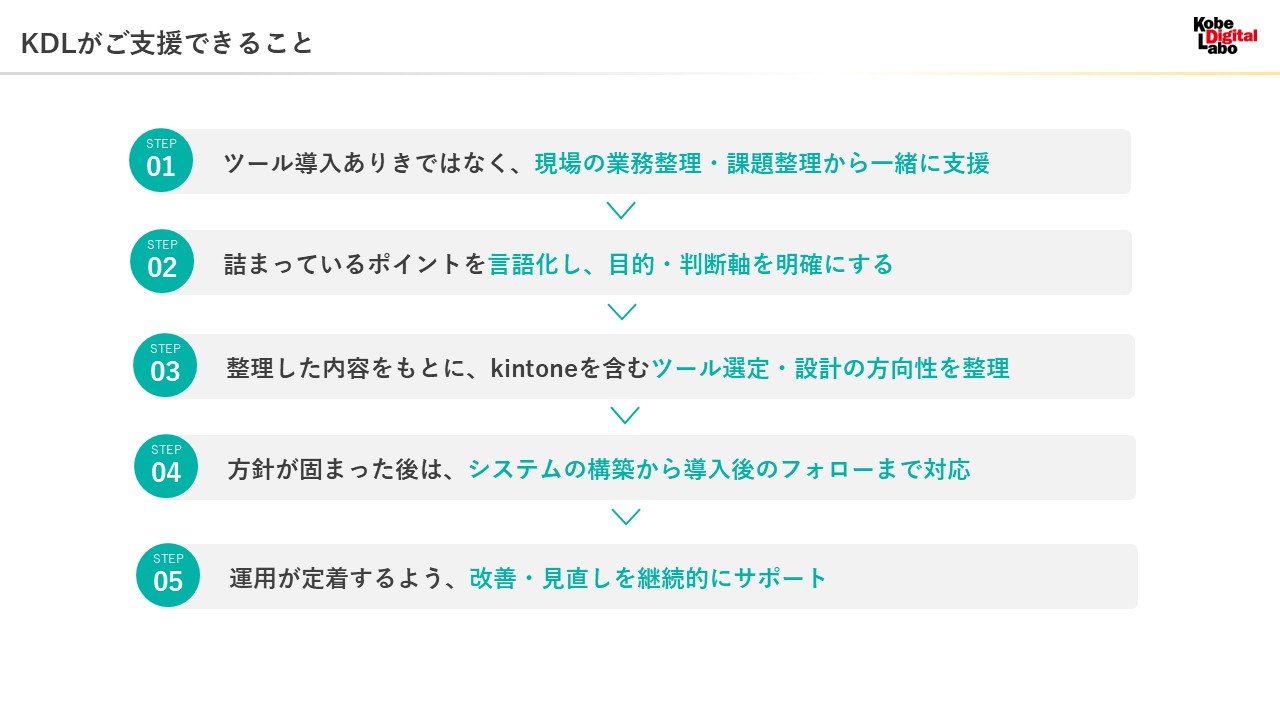
KDLでは、Access業務システムの見直しやkintoneへの移行について、業務整理からツール選定、設計、構築、導入後のフォローまでご支援しています。
自社のAccess業務システムをそのまま移行すべきか、業務から見直すべきか。まずは30分の無料相談で、一緒に整理してみませんか。
一緒に考えるから始めるDXの第一歩。
いま感じている違和感や、「なんとかしたい」という思いを、まずはお聞かせください。
神戸デジタル・ラボは、kintoneを提供するサイボウズ社のオフィシャルパートナーです。