KDL BLOG
こんにちは!Data Intelligenceチームのキムです。
GoogleのAIモデル「Gemini 2.5 Pro」が正式に公開され、無料プランでも利用できるようになりました。(*1)
公式ドキュメントによると、「オブジェクト検出に加えて、強化されたセグメンテーションをサポートするようにさらにトレーニングされています」(*2)とのことなので どのぐらい実用的に進化したのか、公開されているColabノートブックを使って「Gemini 2.5 Pro」の画像処理機能を試してみました。
同じく注目される「GPT-5」との物体検出精度についても比較してみましたので、その結果と感想を共有したいと思います。
*1:Gemini モデル | Gemini API | Google AI for Developers
*2:画像の理解 | Gemini API | Google AI for Developers
目次
・試してみましょう!
- 事前準備
・APIキー
・Colabノートブック
- 内容
・物体検出
・結果
・3Dマルチビュー
・結果
・まとめ
・参考
試してみましょう!
それでは、以下の公式ドキュメントで公開されている Google Colabノートブックを使って、実際に試してみましょう!
事前準備
Google Colabノートブックを使用するには、以下の項目を事前に準備しておく必要があります。
- Googleアカウント:APIキーの発行や、Colabノートブックの実行に使用します。
- APIキー:Geminiモデルの機能をColabノートブック内で使用する際に必要です。事前にAPIキーを取得しておく必要があります。
- Colabノートブック:公式ドキュメントで公開されているColabノートブックを準備します。
APIキー
まだGeminiのAPIキーを取得していない方は、まずAPIキーを発行する必要があります。
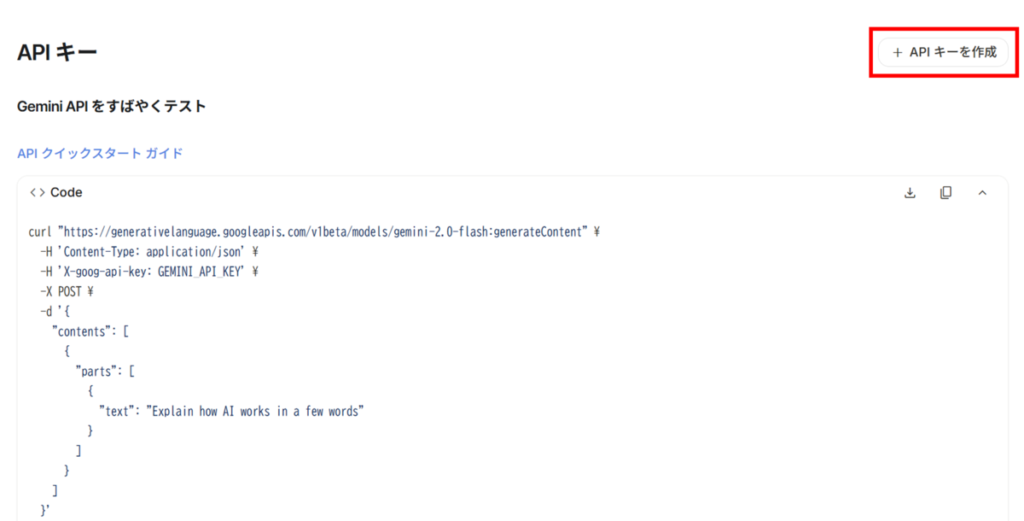
Google AI Studioにアクセスしてログインした後、「Get API key」-「APIキーを作成」 をクリックします。
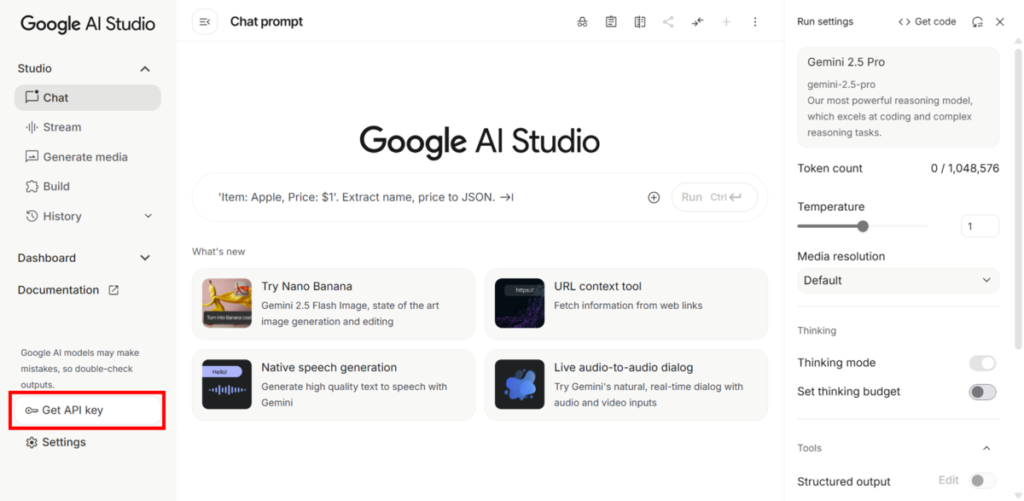
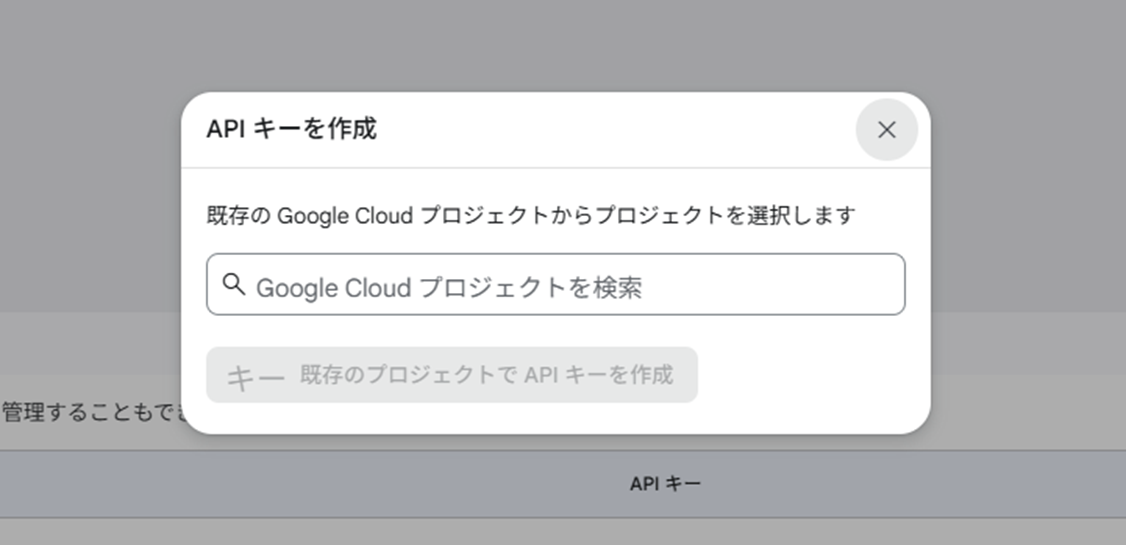
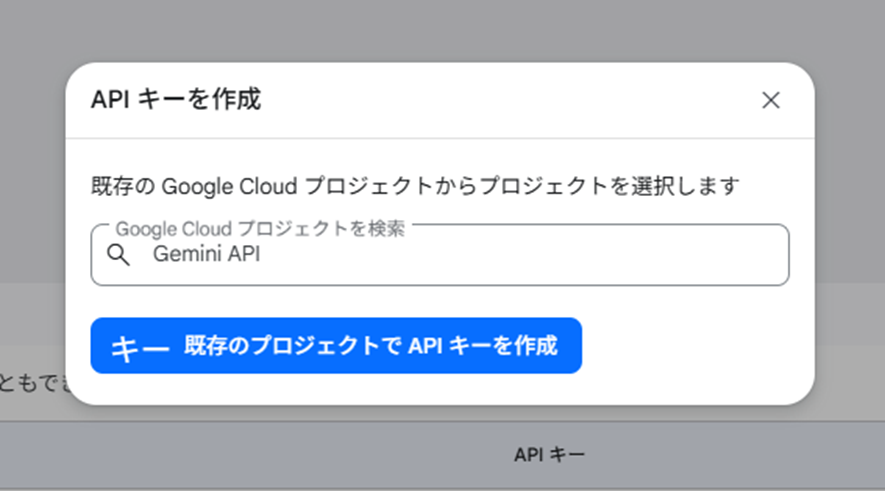
以下のようなポップアップが表示された場合、プロジェクトを選択し、「既存のプロジェクトでAPIキーを作成」ボタンをクリックしてキーの作成を完了します。
作成が完了すると、画面下部にてAPIキーを確認できます。
Colabノートブック
コード実行のため、以下の2つのColabノートブックをダウンロード、またはGoogleドライブにコピーしておきましょう。
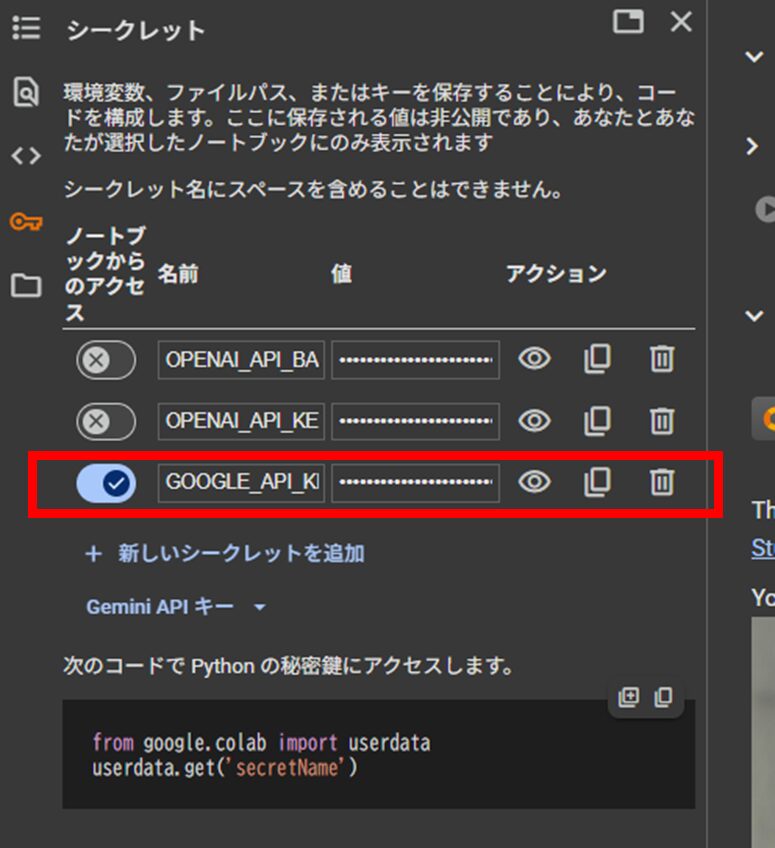
あわせて、先ほど発行したAPIキーを「GOOGLE_API_KEY」という名前でシークレットに登録してください。
内容
2つのColabノートブックを使って、以下の機能を検証します。
- 物体検出(バウンディングボックス)
- 3Dマルチビュー
「Spatial_understanding.ipynb」では物体検出を、「Spatial_understanding_3d.ipynb」では3D空間におけるマルチビュー機能を試し、それぞれの結果を確認していきます。
(つづきは、ブログ「神戸のデータ活用塾!KDL Data Blog」へ)